Installation IPTV en Suisse : guide par appareil
Après avoir choisi votre abonnement IPTV Suisse : chaque guide détaille la configuration en cinq étapes, avec les réglages qui posent problème en pratique. Aucun matériel supplémentaire n'est nécessaire, et le support vous accompagne gratuitement si besoin.
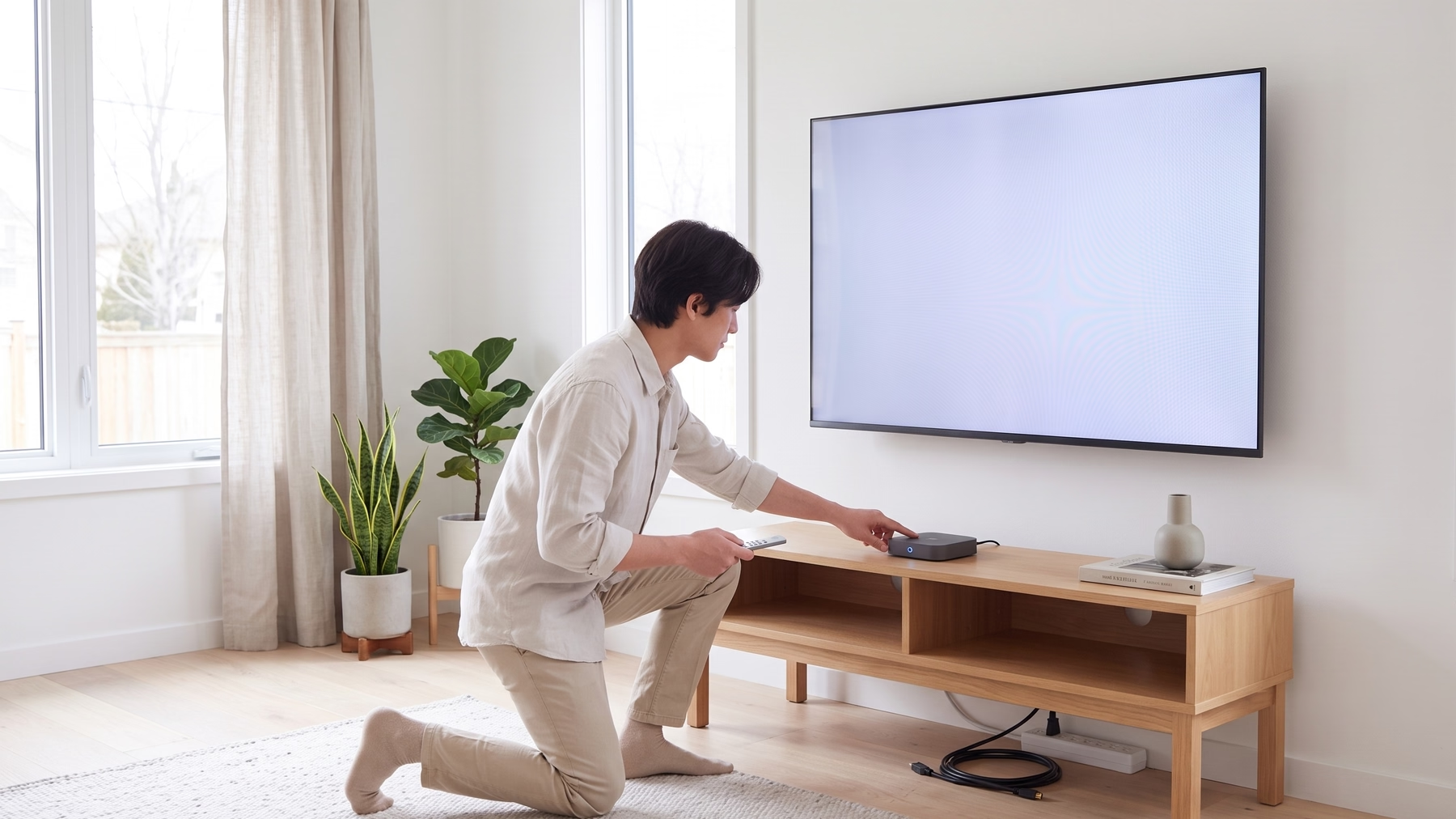
Smart TV, box Android ou boîtier IPTV : choisissez votre guide
Trois familles d'appareils couvrent presque tous les cas. Un téléviseur connecté installe un lecteur depuis son propre magasin d'applications. Une box Android ou une clé de streaming se branche en HDMI et ajoute ce magasin à un téléviseur qui ne l'a pas. Un boîtier IPTV dédié, type MAG, ne passe pas par une application du tout : il se connecte à une adresse de portail et s'identifie par son adresse MAC. Les termes box IPTV et boîtier IPTV désignent en pratique le même type d'appareil.
Smart TV
Samsung Tizen, LG webOS, Sony et Philips Android TV- Ouvrez le magasin d'applications
- Installez un lecteur IPTV
- Relevez l'identifiant affiché par le lecteur
- Saisissez vos identifiants
- Lancez la liste des chaînes
Android
Samsung, Xiaomi, Huawei, box Android TV- Ouvrez le Play Store
- Installez un lecteur IPTV
- Choisissez le mode de connexion
- Saisissez vos identifiants
- Laissez la liste se charger
iPhone / iPad
iOS et iPadOS- Ouvrez l'App Store
- Installez le lecteur
- Ajoutez votre playlist
- Saisissez vos identifiants
- Lancez la lecture
Windows
Windows 10 et Windows 11- Choisissez votre lecteur
- Téléchargez depuis le site de l'éditeur
- Installez le logiciel
- Ajoutez votre playlist
- Chargez la liste des chaînes
Mac
macOS, MacBook, iMac, Mac mini- Choisissez la source du lecteur
- Installez l'application
- Autorisez le premier lancement
- Ajoutez votre playlist
- Chargez la liste des chaînes
Fire TV Stick
Fire TV Stick, Stick 4K, Fire TV Cube- Ouvrez les options développeur
- Autorisez les applications inconnues
- Installez un outil de téléchargement
- Téléchargez le lecteur IPTV
- Connectez-vous et regardez
Apple TV
Apple TV HD et Apple TV 4K- Ouvrez l'App Store de l'Apple TV
- Installez un lecteur IPTV
- Saisissez l'adresse au clavier du téléphone
- Ajoutez votre playlist
- Chargez la liste des chaînes
Boîtier MAG
MAG 250, 254, 322, 424, 520- Connectez le boîtier au réseau
- Relevez l'adresse MAC
- Transmettez-nous l'adresse MAC
- Saisissez l'adresse du portail
- Redémarrez le boîtier
Formuler / Enigma2
Formuler Z+, Z8, Z10, Dreambox, Vu+- Connectez l'appareil à Internet
- Ouvrez le gestionnaire de portail
- Ajoutez le portail ou la playlist
- Saisissez vos identifiants
- Rechargez la liste des chaînes
Set IPTV
Samsung Tizen, LG webOS, Android- Installez l'application
- Relevez l'adresse MAC
- Ouvrez le portail depuis un navigateur
- Ajoutez votre lien M3U
- Rechargez l'application
Net IPTV
Samsung Tizen, LG webOS, Android TV- Installez l'application
- Notez l'identifiant affiché
- Ouvrez le portail depuis un navigateur
- Enregistrez votre lien M3U
- Rouvrez l'application
IPTV Smarters Pro
Android, iOS, Windows, Mac- Installez l'application
- Choisissez le mode de connexion
- Saisissez vos identifiants
- Laissez la liste se charger
- Vérifiez le guide des programmes
IPTV Extreme
Android, box Android TV- Installez l'application
- Ajoutez une playlist
- Collez votre lien M3U
- Configurez le guide des programmes
- Choisissez le lecteur
GSE Smart IPTV
iOS, iPadOS, Android- Installez l'application
- Ouvrez les playlists distantes
- Ajoutez une source
- Saisissez vos identifiants
- Chargez la liste des chaînes
Dépannage — les quatre cas les plus fréquents
L'image se coupe ou charge en boucle
Vérifiez d'abord votre débit : 10 Mbit/s pour la HD, 25 Mbit/s pour la 4K. Si le débit est suffisant, passez le téléviseur en Ethernet plutôt qu'en Wi-Fi — c'est la cause la plus fréquente.
Message « limite d'appareils atteinte »
Une application restée ouverte en arrière-plan occupe une connexion. Fermez-la correctement plutôt que d'éteindre seulement l'écran, ou un forfait IPTV multi-écrans.
Mes identifiants ne fonctionnent pas
Saisissez-les sans espace avant ni après, en respectant les majuscules. Si l'erreur persiste, notre support les réinitialise sur demande.
L'application est introuvable sur ma TV
Certains téléviseurs anciens ne proposent plus le store. Un boîtier Android ou un Fire TV Stick résout le problème sans changer de téléviseur.
Besoin d'aide pour l'installation ?
Notre équipe vous guide pas à pas par WhatsApp, gratuitement, chaque jour.